YENİ UzakNet 3.2 Sürümü Yayında • Windows 10 & 11 Uyumlu

Kurumsal, Güvenli ve Yıldırım Hızında Uzak Masaüstü

Ağır kurulumlar, zorunlu üyelikler veya gizli abonelikler yok. 10 haneli benzersiz kimliğinizle saniyeler içinde bilgisayarlar arası ekran paylaşımı ve klavye/fare kontrolü başlatın.

Kurulum gerektirmez (Portatif Tek Dosya) 64-Bit Windows 10/11 ~24.5 MB ZIP
Canlı ID Biçimlendirme Simülatörü Test Edin
10 rakam girildiğinde otomatik boşluklanır (Örn: 1 983 886 003).
TLS / Ed25519
Uçtan Uca Şifreli

Icon UzakNet 3.2 · Uzak Masaüstü
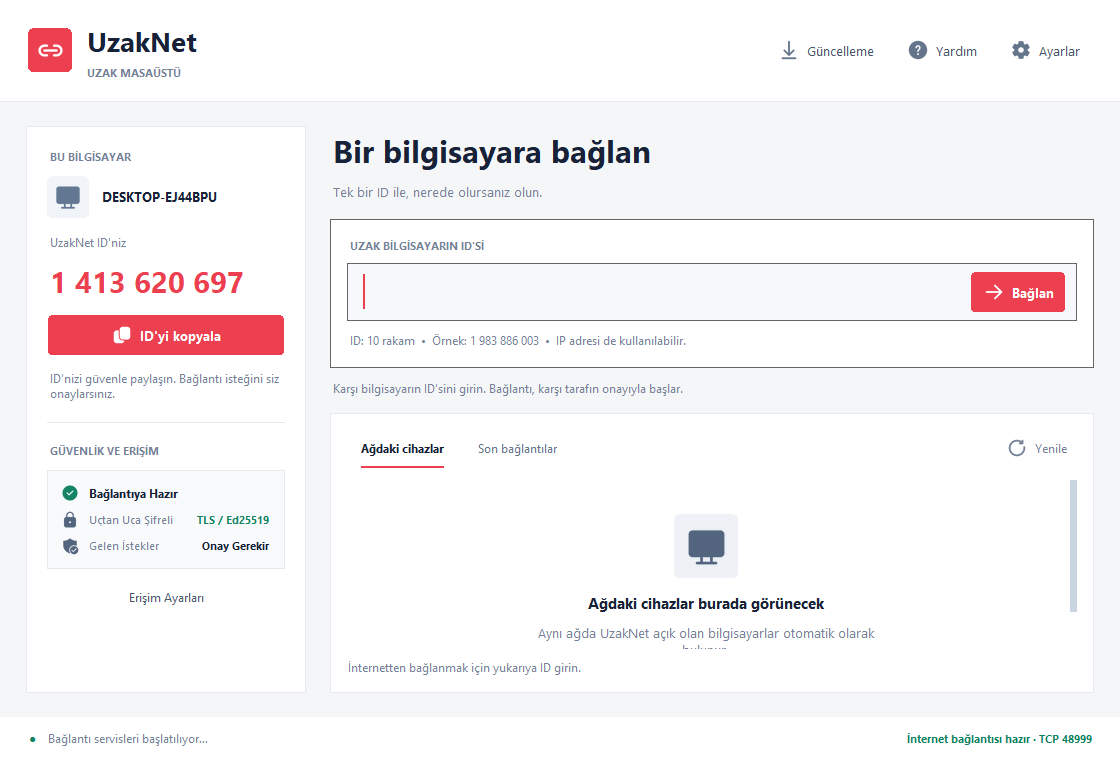
UzakNet Masaüstü Arayüzü
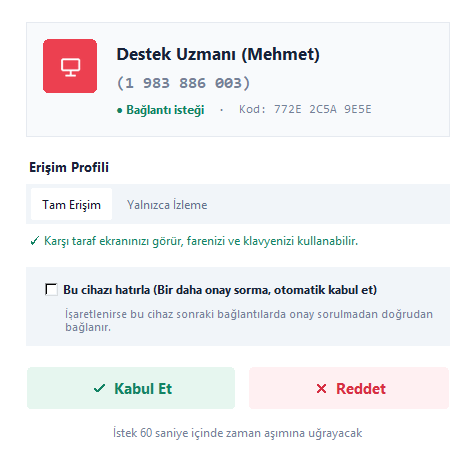
UzakNet Bağlantı Onayı

30 FPS & 4K Akıcılık

Düşük gecikmeli diferansiyel aktarım ve JPEG 4:4:4 kristal netliğinde renkler.

Sıfır Güven (Zero-Trust)

Her istekte iki taraflı onay ve 12 haneli güvenlik kodu doğrulaması.

Windows Hizmeti (Service)

Ekran kilitliyken veya pencere kapalıyken bile yetkilendirilmiş cihazlara 7/24 erişim.

Otomatik Ağ Keşfi (LAN)

Aynı ofis veya ev ağındaki cihazları UDP ile anında otomatik bulma.

UzakNet Neler Yapar?

Gereksiz karmaşıklıktan arındırılmış, işletim sisteminin gücünü doğrudan kullanan hafif ve sağlam uzaktan kontrol deneyimi.

Tek ID ile Hızlı Bağlantı

Cihaz sertifikasından otomatik üretilen 10 haneli kimlik numarasıyla, karmaşık IP veya port yönlendirmesiyle uğraşmadan hemen bağlanın.

  • Otomatik 1 983 886 003 boşluklu biçimlendirme
  • NAT & Güvenlik Duvarı arkası Relay desteği

Uçtan Uca TLS & Ed25519 Şifreleme

Tüm ekran pikselleri ve girdi komutları TLS ile şifrelenir. Relay sunucusu sadece trafiği iletir; oturum verilerini asla göremez veya kaydedemez.

  • Kriptografik cihaz parmak izi
  • Ekranda eşleşen 12 haneli güvenlik kodu

Çift Kademeli İzin Profili

Onay penceresinde "Tam Erişim" (fare ve klavye) veya "Yalnızca İzleme" (yalnızca ekran gösterimi) modunu seçebilirsiniz. Kontrol daima sizdedir.

  • Onaysız hiçbir veri paylaşılmaz
  • Araç çubuğundan anında kontrolü duraklatma

Akıllı Diferansiyel Görüntü

Aynı kalan ekran alanları tekrar gönderilmez; yalnızca değişen pikseller aktarılır. Bu sayede internet kotanız ve işlemciniz korunur.

  • Statik ekranda 0 bant genişliği tüketimi
  • 5 saniyede bir otomatik tam kare eşitleme

Pano (Clipboard) Senkronizasyonu

Uzak bilgisayarda kopyaladığınız bir metin, link veya kod bloğu anında kendi bilgisayarınıza aktarılır ve yapıştırmaya hazır olur.

  • Windows API düzeyinde çift yönlü pano
  • Bağlantı kesildiğinde basılı tuşları serbest bırakma

Cihaz Kartları & Favoriler

Sık bağlandığınız ofis bilgisayarlarını, sunucuları ve destek sağladığınız kullanıcıları favorilere ekleyin; takma isimler (alias) verin.

  • Çevrimiçi / Çevrimdışı yeşil durum göstergesi
  • Yerel `%LOCALAPPDATA%` içinde güvenli depolama

Nasıl Kurulur ve Kullanılır?

UzakNet, kurulum sihirbazlarına ve karmaşık ayarlara ihtiyaç duymayan taşınabilir (portable) bir mimariye sahiptir.

1
Adım 1 · Hazırlık

İndirin ve Klasöre Çıkarın

Aşağıdaki veya yukarıdaki butona basarak UzakNet.zip dosyasını bilgisayarınıza indirin. ZIP dosyasına sağ tıklayıp istediğiniz bir klasöre (örneğin Masaüstü) çıkarın.

Python, Visual C++ veya harici kütüphane kurmanıza gerek yoktur; gerekli tüm bileşenler EXE içerisindedir.
2
Adım 2 · Başlatma

UzakNet.exe'yi Çalıştırın

Klasördeki UzakNet.exe dosyasına çift tıklayın. Sol taraftaki "BU BİLGİSAYAR" panelinde bilgisayarınız için özel üretilmiş 10 haneli cihaz kimliğiniz (örnek: 1 413 620 697) görüntülenecektir.

Windows Güvenlik Duvarı onay penceresi çıkarsa, yerel ağda keşif yapabilmesi için "Erişime İzin Ver"i seçin.
3
Adım 3 · Kimlik Paylaşımı veya Bağlanma

ID'yi Paylaşın veya Uzak ID Girin

Ekranınızı paylaşacaksanız: ID'yi Kopyala butonuna basıp kimliğinizi bağlanacak kişiye iletin.
Karşı bilgisayara bağlanacaksanız: "Uzak Bilgisayarın ID'si" alanına karşı tarafın 10 haneli kimliğini yazıp Bağlan butonuna basın.

4
Adım 4 · Onay ve Güvenli Oturum

Bağlantıyı Onaylayın ve Yönetin

Ekranı paylaşan tarafta anında güvenli bir istek penceresi belirir. Doğrulama kodunu kontrol edin, izin profilini ("Tam Erişim" veya "Yalnızca İzleme") seçip Kabul Et'e basın. Ekran anında yüksek kalitede açılır!

"Bu cihazı hatırla" işaretlenirse, yetkilendirilen cihaz bir sonraki sefer onay sormadan bağlanabilir.

Windows Arka Plan Hizmeti (Unattended Access)

Bilgisayar başında kimse yokken veya pencere kapalıyken bile uzak bilgisayara bağlanmanız mı gerekiyor? UzakNet 3.2 ile Windows Hizmeti olarak kurabilirsiniz.

Ayarlar > Arka Plan Hizmeti > Kur ile tek tıkla otomatik başlayan Windows servisi olur.
Pencere X ile kapatılsa dahi sistem tepsisinde (tray) dinlemeye devam eder.
Yalnızca daha önceden "Bu cihazı hatırla" ile yetkilendirilen güvenli cihazlar kabul edilir.
PowerShell (Yönetici)
# Komut satırından servis yönetimi
.\UzakNet.exe --install-service
.\UzakNet.exe --start-service
# Servisi durdurma veya kaldırma
.\UzakNet.exe --stop-service
.\UzakNet.exe --remove-service

Temiz, Modern ve Odaklı Tasarım

Karmaşık menüler arasında kaybolmayın. UzakNet'in modern Windows Fluent esintili arayüzü sayesinde tüm kontroller tek bakışta önünüzdedir.

UzakNet Ana Ekran Görüntüsü

Ana Kontrol Merkezi

Sol panelde kendi ID ve şifreleme durumunuz; sağ panelde ise tek tıkla bağlantı alanı ve yerel ağdaki otomatik keşfedilen bilgisayarlar listelenir.

UzakNet Güvenli Bağlantı Onay Penceresi

İki Kademeli Onay Penceresi

Kimlik doğrulaması, süre sayacı, "Tam Erişim" veya "Yalnızca İzleme" profili ve bir daha onay sormaması için "Bu cihazı hatırla" tercihi.

Hantal Yazılımlara Modern Bir Alternatif

Zorunlu hesap oluşturma, süre kısıtlamaları veya arka planda ağır servisler çalıştıran klasik yazılımlarla vedalaşın.

Özellik UzakNet 3.2 Geleneksel Yazılımlar
Kurulum Gereksinimi Sıfır Kurulum (Taşınabilir EXE) Ağır kurulum sihirbazları
Kullanıcı Hesabı / Kayıt Gereksiz (Kriptografik Cihaz ID) Zorunlu e-posta ve oturum
İnternetsiz Yerel Ağ (LAN) Tam Destek (UDP Keşif & Yerel IP) Genellikle internet şart
Dosya Boyutu Sadece ~24.5 MB 100 MB - 300 MB+
Şifreleme & Gizlilik Uçtan Uca TLS & Ed25519 Tescilli / kapalı mimari
Arka Plan Hizmeti (Unattended) İsteğe Bağlı Windows Hizmeti Sürekli çalışan arka plan yükü
Süre Sınırı / Ticari Uyarı Sonsuz ve Kesintisiz Kullanım 5. dakikada kapanma ve uyarılar

Sıkça Sorulan Sorular

UzakNet hakkında aklınıza takılabilecek teknik detaylar ve kullanım ipuçları.

Evet! UzakNet'in en büyük avantajlarından biri yerel ağda bağımsız çalışabilmesidir. Aynı modem veya switch üzerindeki bilgisayarlar UDP port 47991 üzerinden birbirini otomatik keşfeder veya doğrudan 192.168.1.50:47990 şeklinde IP girerek internet olmadan da ultra düşük gecikmeyle bağlanabilirsiniz.

Normal taşınabilir (portable) kullanım için yönetici yetkisi kesinlikle gerekmez; standart bir kullanıcı hesabında doğrudan EXE'ye tıklayarak çalıştırabilirsiniz. Yalnızca "Windows Arka Plan Hizmeti Olarak Kur" seçeneğini kullanmak isterseniz Windows servis kaydı için yönetici onayı istenir.

Hayır. UzakNet'te tüm ekran kareleri ve girdi sinyalleri cihazlar arasında doğrudan TLS ve Ed25519 sertifika anahtarlarıyla şifrelenir. Eğer farklı internet ağlarındaysanız kullanılan Relay sunucusu sadece şifreli paketleri aktaran bir köprüdür; şifreleme anahtarları cihazların kendisinde üretildiği için sunucu içeriği kesinlikle göremez.

Evet, varsayılan olarak Yüksek kalitede (JPEG 95 kalite, 4:4:4 tam renk örneklemesi, 30 FPS hedefi) başlar. Oturum penceresindeki üst araç çubuğundan görünümü "%100" veya "Sığdır" moduna alabilir, bant genişliği ihtiyacınıza göre ayarlayabilirsiniz.

UzakNet 3.2, 64-bit Windows 10, Windows 11 ve Windows Server 2016/2019/2022 sistemlerinde sorunsuz çalışacak şekilde optimize edilmiştir.

UzakNet Logo

UzakNet'i Hemen Deneyin

Kurulumsuz, reklamsız, üyeliksiz. 24.5 MB'lık tek paketi indirin ve anında uzak masaüstü bağlantınızı başlatın.

UzakNet.zip İndir (v3.2)
veya doğrudan UzakNet.exe (25.2 MB) olarak indirin
Sürüm: 3.2.0 • Boyut: 24.5 MB • Platform: Windows 10 / 11 (64-bit)
SHA-256 (UzakNet.exe): 16e117681b77e6641cb689e97692094d7e6ff6fed6f9c73f665b2b8cc8122ffb